검색하다가 필요한 내용만 빠르게 확인할 수 있도록, 화면 녹화 프로그램 추천 목적별로 쉽게 고르는 방법 (2026 최신)의 핵심 정보와 주의할 점을 쉬운 말로 정리했습니다. 세부 조건은 시기와 상황에 따라 달라질 수 있으니 최신 안내도 함께 확인해 주세요.
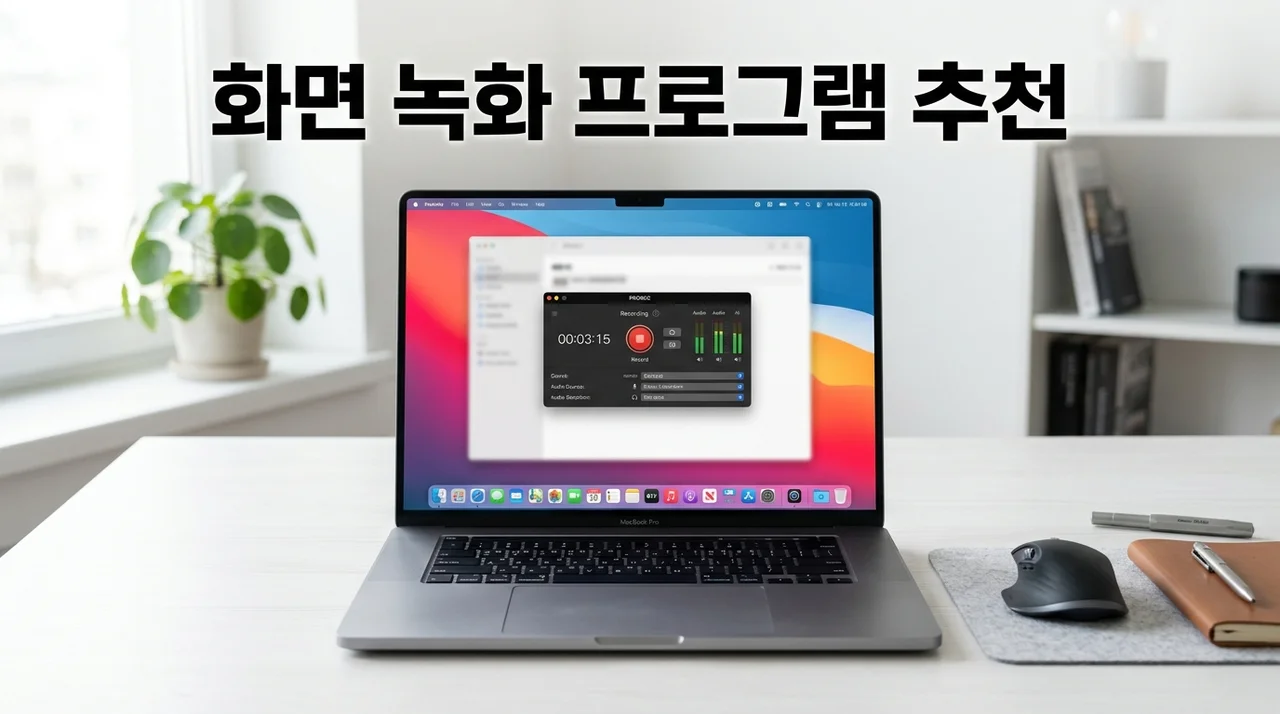
내 상황에 딱 맞는 화면 녹화 프로그램은?
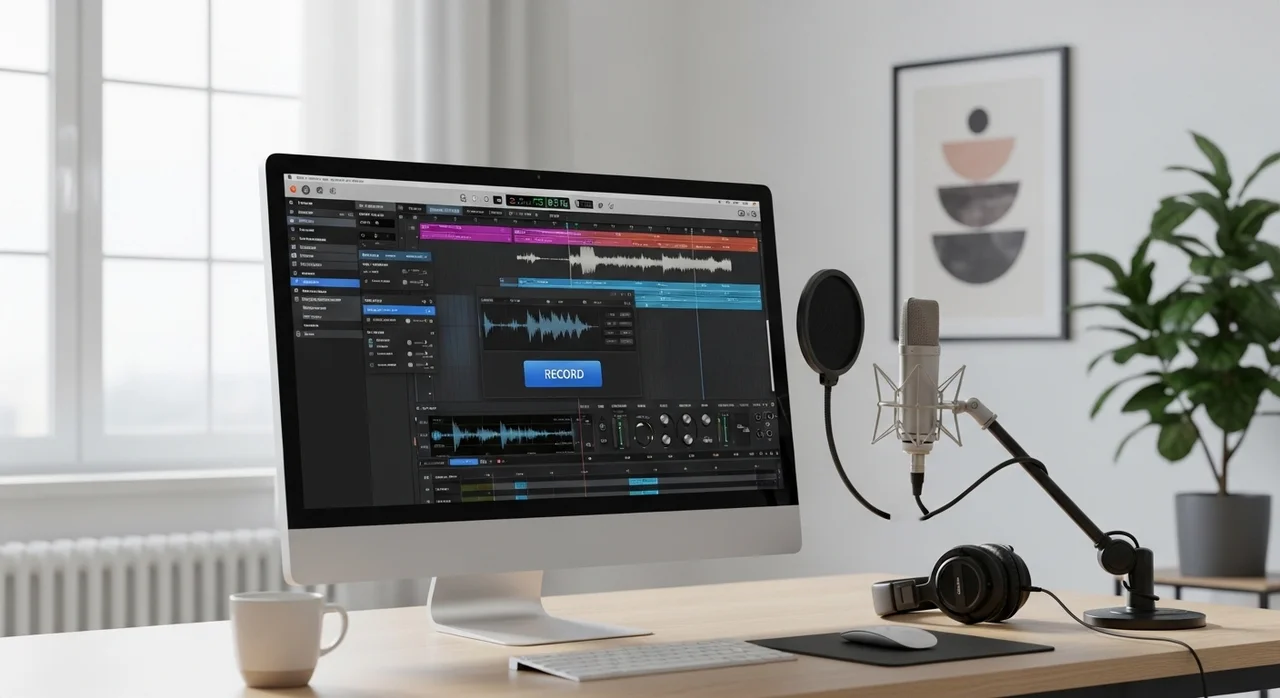
핵심 요약: 목적별 추천 도구
- 유튜브/방송용: OBS Studio (강력한 기능, 무료)
- 게임 녹화 전용: 반디캠 (Bandicam, 고성능 압축)
- 간단한 기록: Windows 게임 바 (별도 설치 불필요)
- 맥 사용자: QuickTime Player (내장 기본 앱)
화면 녹화 프로그램 추천 리스트를 찾고 계신가요? 단순히 기능이 많은 소프트웨어보다는 자신의 사용 목적이 무엇인지 먼저 정의하는 것이 중요합니다. 고사양 게임을 끊김 없이 녹화해야 하는지, 혹은 온라인 강의를 위해 판서 기능이 필요한지에 따라 선택지가 완전히 달라지기 때문입니다.
전문가와 유튜버를 위한 무료 끝판왕: OBS Studio
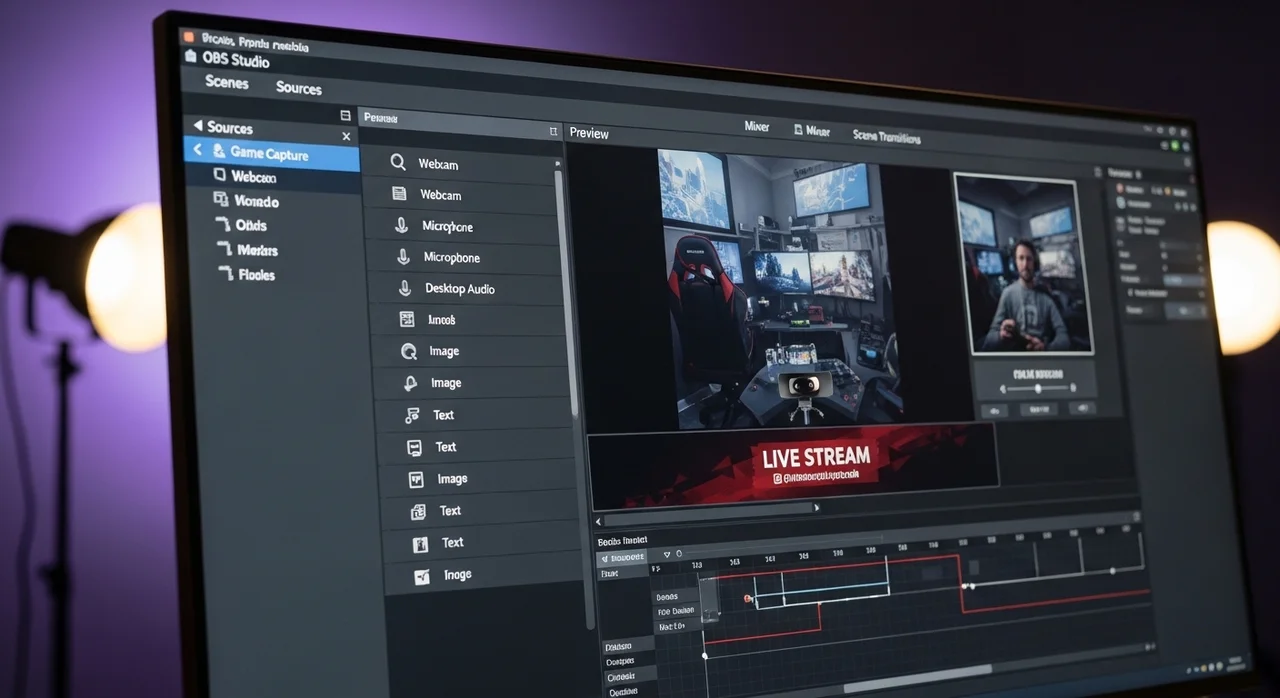
"무료임에도 불구하고 유료 이상의 성능을 내는 가장 강력한 오픈소스 도구입니다."
OBS Studio는 전 세계 수많은 크리에이터가 사용하는 표준 프로그램입니다. 오픈소스이기 때문에 워터마크가 전혀 없으며, 장면 전환, 오디오 믹서, 실시간 스트리밍 송출 등 전문가 수준의 기능을 제공합니다. 다만, 초기 설정이 다소 복잡할 수 있어 초보자라면 약간의 학습 시간이 필요합니다.
OBS Studio 활용 팁
- 녹화 설정에서 인코더를 하드웨어(NVENC 등)로 설정하면 CPU 부담을 줄일 수 있습니다.
- 여러 소스를 레이어처럼 쌓아 웹캠과 화면을 동시에 녹화할 수 있습니다.
게임 녹화와 성능 중심: 반디캠 vs 곰캠
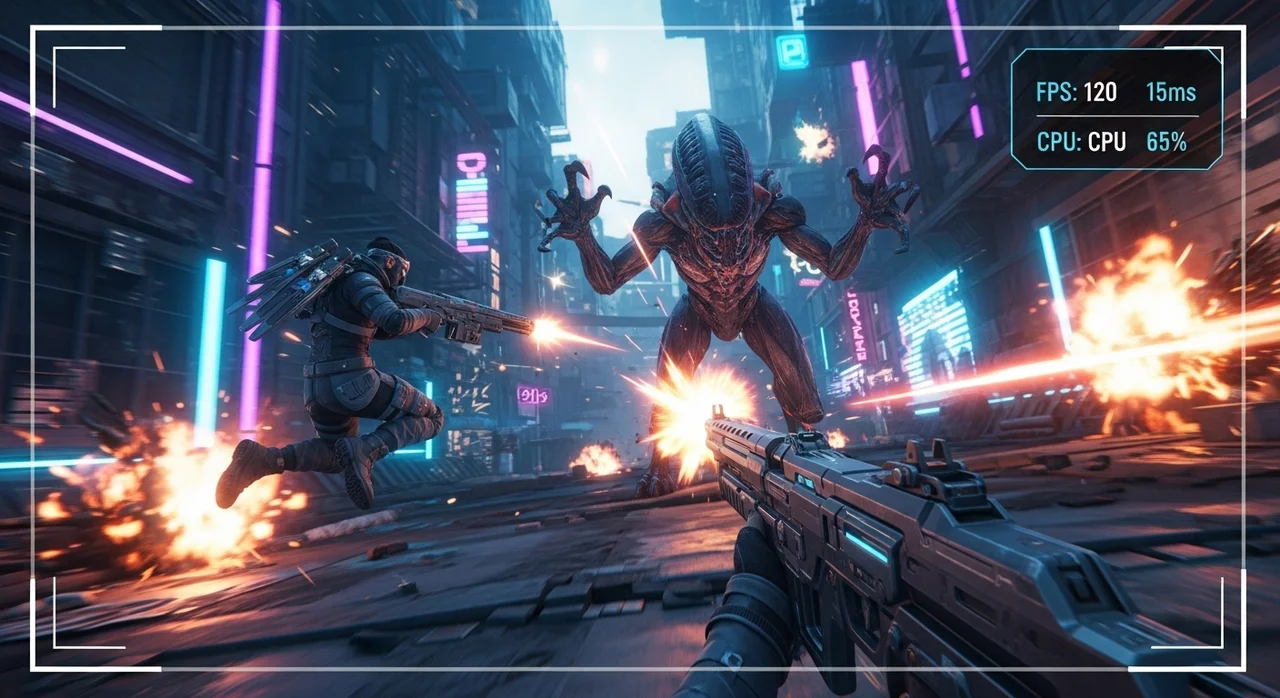
고사양 게임을 녹화할 때는 프레임 드랍(버벅임)을 최소화하는 것이 관건입니다. 이 분야에서는 국내 소프트웨어들의 강세가 뚜렷합니다.
반디캠 (Bandicam)
압축 효율이 매우 뛰어나 파일 용량이 작고, 4K 고화질 녹화에 최적화되어 있습니다.
곰캠 (GOM Cam)
편집 기능이 포함되어 있어 녹화 후 바로 자르기나 오디오 삽입이 간편합니다.
두 프로그램 모두 무료 버전은 녹화 시간 제한이나 워터마크가 있을 수 있으므로, 장시간 고품질 녹화가 필요하다면 유료 라이선스 구매를 고려해 볼 만합니다.
프로그램 선택 전 필수 체크리스트
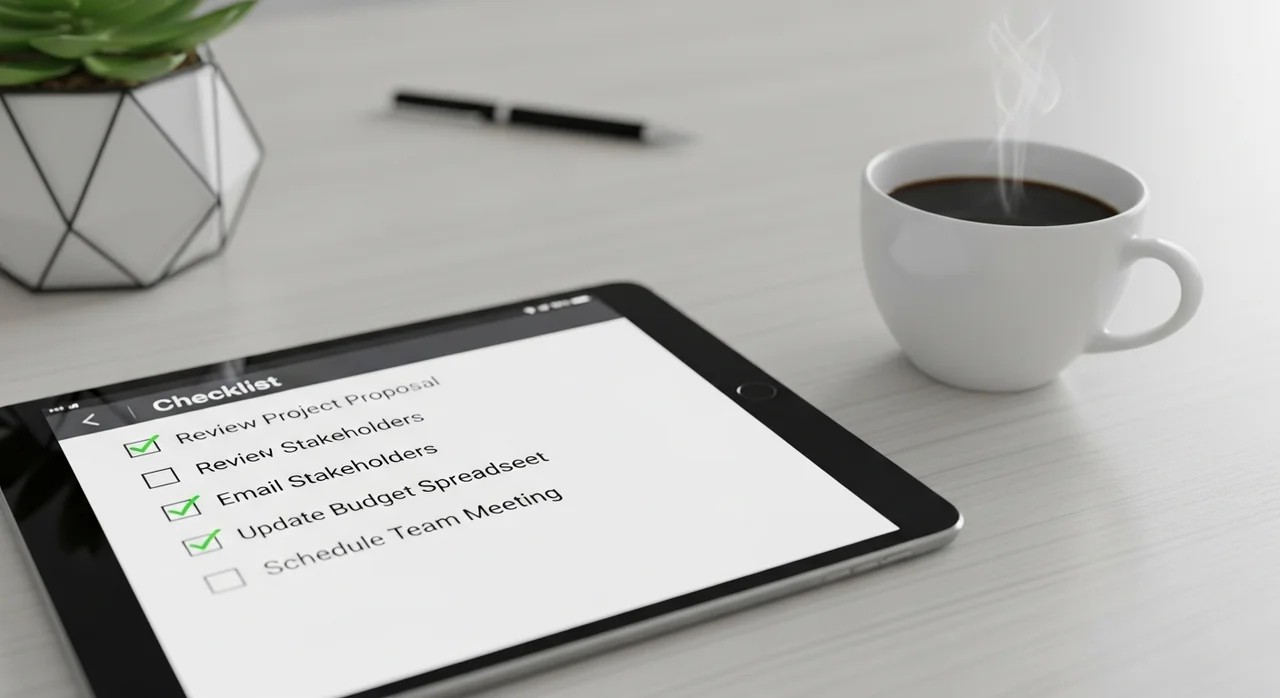
실패 없는 선택을 위한 5가지 질문
- 워터마크가 있어도 상관없는가?
- 녹화 시간 제한이 필요한가? (10분 이상 녹화 여부)
- 내부 오디오와 마이크 소리를 동시에 담아야 하는가?
- 녹화 중 화면에 펜으로 낙서(판서)를 해야 하는가?
- 내 PC의 사양(CPU/GPU)이 충분한가?
무료 프로그램 한눈에 비교하기
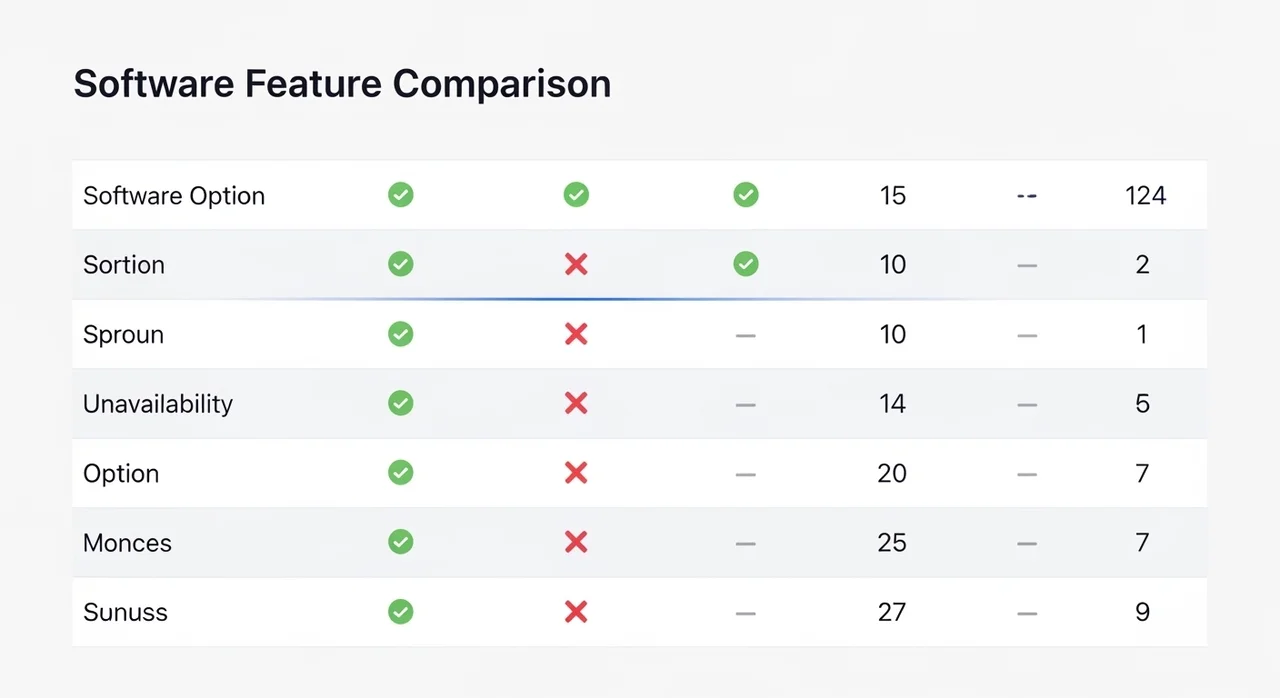
| 구분 | OBS Studio | Windows 게임 바 | ShareX |
|---|---|---|---|
| 가격 | 완전 무료 | 무료 (내장) | 완전 무료 |
| 워터마크 | 없음 | 없음 | 없음 |
| 난이도 | 높음 | 매우 낮음 | 중간 |
| 주요 특징 | 전문 방송 송출 | 간편 기록 전용 | GIF 및 캡처 강점 |
녹화 품질을 높이는 실전 설정 방법
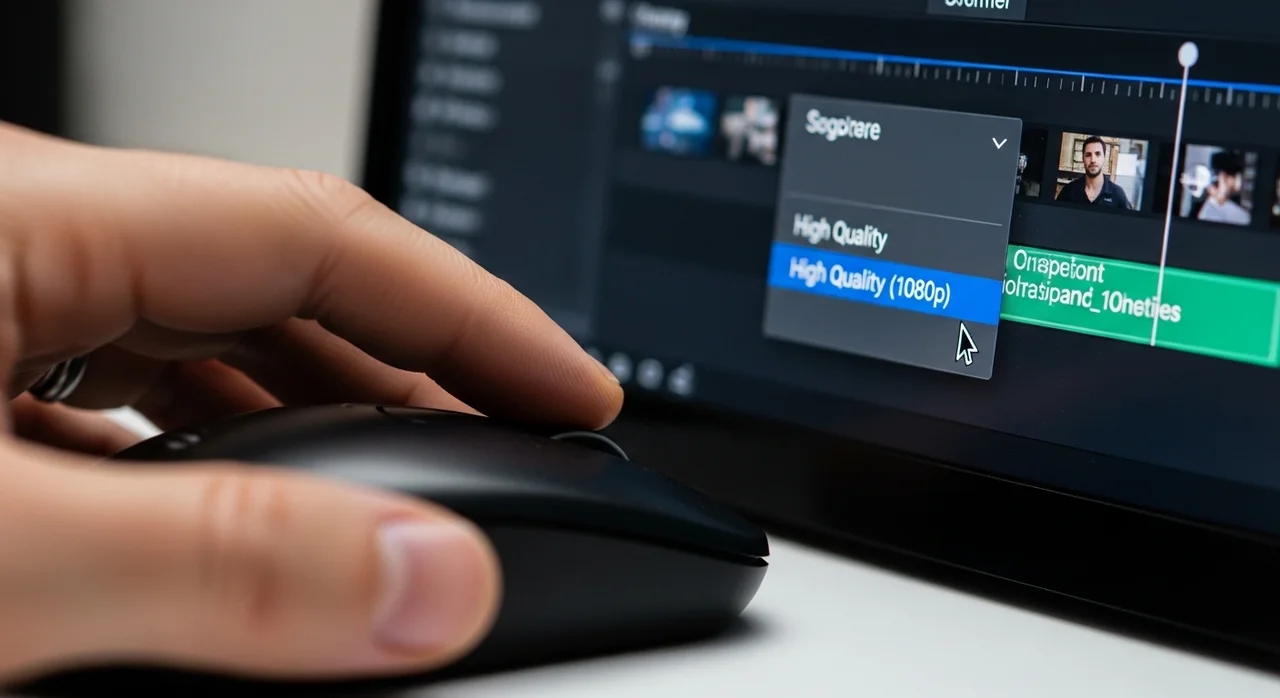
프로그램을 골랐다면 최적의 설정을 통해 고화질 영상을 얻어야 합니다. 다음 단계를 따라해 보세요.
해상도 설정: 모니터와 동일한 해상도(예: 1920x1080)로 설정하세요.
프레임(FPS): 일반 영상은 30fps, 게임 영상은 60fps가 적당합니다.
비트레이트: FHD 기준 6000~10000kbps 사이를 추천합니다.
이 글은 일반적인 건강 정보 제공을 위한 내용이며, 진단이나 치료를 대신하지 않습니다. 약을 복용 중이거나 임신·수유 중, 만성질환이 있는 경우에는 전문가와 상담하세요.
자주 묻는 질문
워터마크 없는 무료 프로그램은 무엇인가요?
대표적으로 OBS Studio와 ShareX가 있습니다. 윈도우 내장 기능인 Windows 게임 바 또한 워터마크 없이 무료로 사용할 수 있습니다.
노트북에서 녹화하면 컴퓨터가 너무 느려져요.
녹화 설정에서 하드웨어 가속(NVENC, AMF, QuickSync) 기능을 활성화하세요. 또한 해상도를 한 단계 낮추거나 프레임을 30fps로 조정하면 부하를 크게 줄일 수 있습니다.
내부 소리가 녹음이 안 될 때는 어떻게 하나요?
윈도우 소리 설정에서 '스테레오 믹스'가 활성화되어 있는지 확인하거나, 프로그램 내 오디오 장치 설정에서 시스템 사운드 출력이 제대로 선택되었는지 체크해야 합니다.
참고자료 및 링크
- OBS Studio 공식 프로젝트 사이트 오픈소스 녹화 및 스트리밍 소프트웨어의 공식 가이드와 다운로드를 제공합니다.
- 마이크로소프트 지원: Windows에서 게임 클립 녹화 윈도우 내장 게임 바 사용법과 단축키 정보를 확인할 수 있습니다.
정리하면, 핵심 조건을 먼저 확인하고 본인 상황에 맞는 선택지만 남기는 것이 가장 편합니다. 이후 변경될 수 있는 내용은 공식 안내를 기준으로 다시 확인해 주세요.