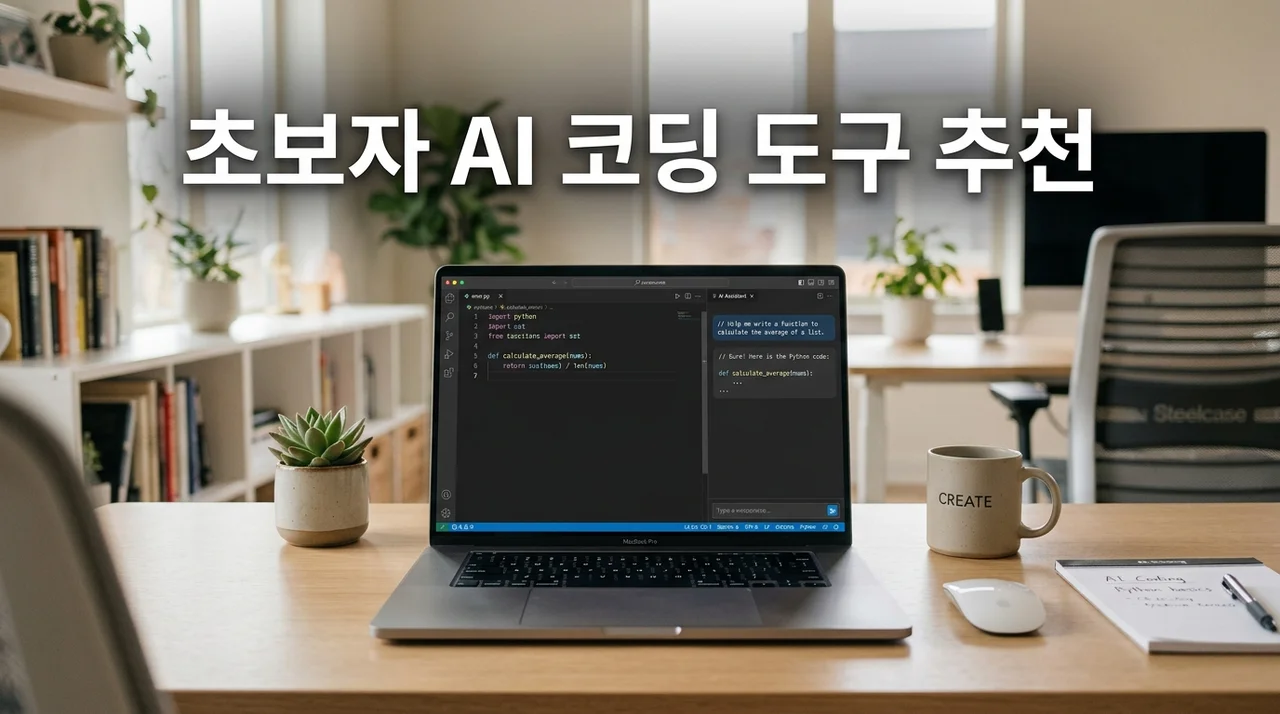
AI 코딩 도구란 무엇이며 왜 초보자에게 필요할까?

핵심 답변: 코딩을 전혀 모르는 초보자라도 AI 코딩 도구 추천 목록 중 하나인 커서(Cursor)를 활용하면 한국어 명령만으로 앱이나 웹사이트를 만들 수 있습니다. 이제 문법을 외우는 대신 AI와 대화하며 코드를 생성하는 '바이브 코딩'이 대세로 자리 잡았습니다.
AI 코딩 도구는 단순히 코드를 대신 써주는 것을 넘어, 복잡한 프로그래밍 언어의 장벽을 허물어줍니다. 이 글을 통해 다음과 같은 유익한 정보를 확인할 수 있습니다:
- 초보자에게 가장 적합한 AI 코딩 도구 비교
- 명령어 하나로 코드를 짜는 핵심 기능 활용법
- 설치부터 실행까지의 3단계 가이드
- 보안 사고를 예방하기 위한 필수 체크리스트
초보자를 위한 대표적인 AI 코딩 도구 비교
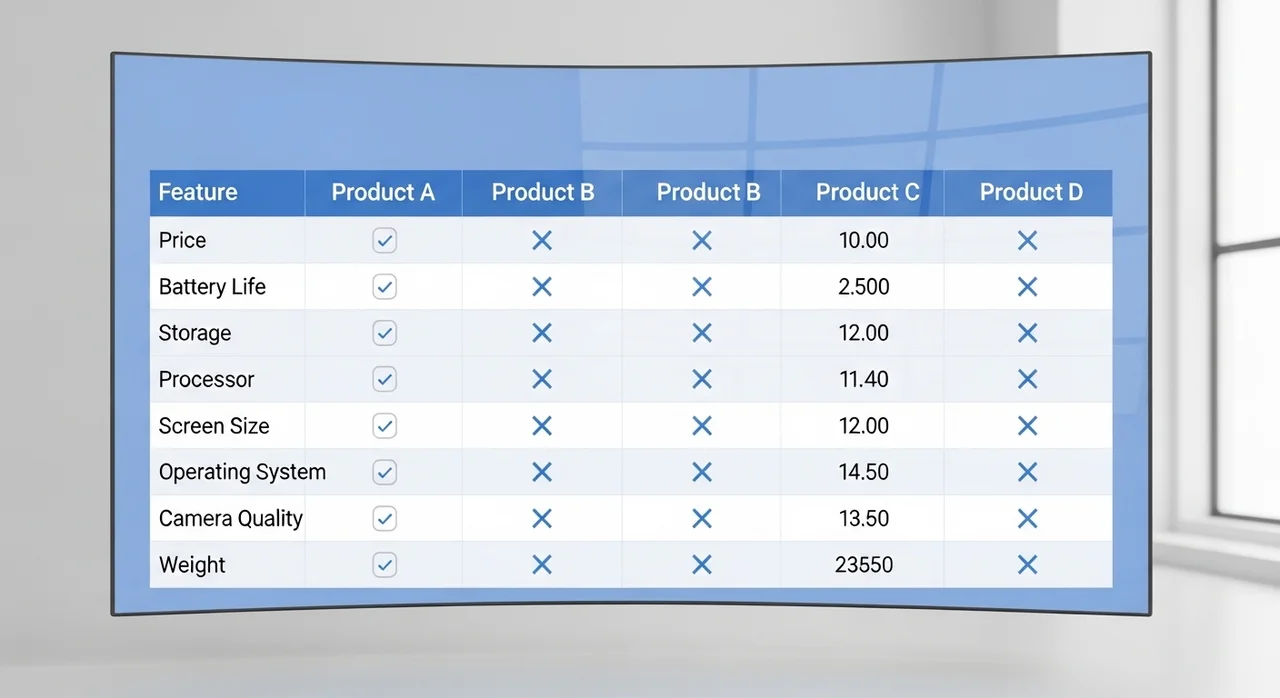
어떤 도구를 선택해야 할지 고민되는 분들을 위해 현재 가장 인기 있는 도구들을 정리했습니다. 각 도구의 특징을 비교하여 나에게 맞는 것을 선택해 보세요.
| 구분 | Cursor (커서) | GitHub Copilot |
|---|---|---|
| 주요 강점 | 자연어 대화형 코딩 최적화 | 코드 자동 완성 및 제안 |
| 학습 난이도 | 매우 낮음 | 낮음 |
| 언어 지원 | 한국어 완벽 지원 | 다국어 지원 |
코딩 초보가 반드시 써봐야 할 핵심 기능 3선

AI 코딩 도구의 가장 큰 매력은 전문적인 지식이 없어도 느낌대로 명령하면 결과가 나오는 기능들입니다. 다음 3가지 기능을 적극 활용해 보세요.
- AI Chat (Ctrl+L): 전체 코드의 맥락을 이해하고 새로운 기능을 구현해달라고 요청할 수 있습니다. "이 버튼을 누르면 알림창이 뜨게 해줘"라고 말하면 됩니다.
- Composer (Ctrl+I): 여러 파일을 동시에 수정하거나 복잡한 구조의 프로젝트를 한 번에 생성할 때 유용합니다.
- Inline Fix (Ctrl+K): 특정 코드 줄에서 즉석으로 수정을 요청하거나 주석을 실제 코드로 즉시 변환합니다.
5분 만에 끝내는 AI 코딩 도구 설치 및 시작 가이드
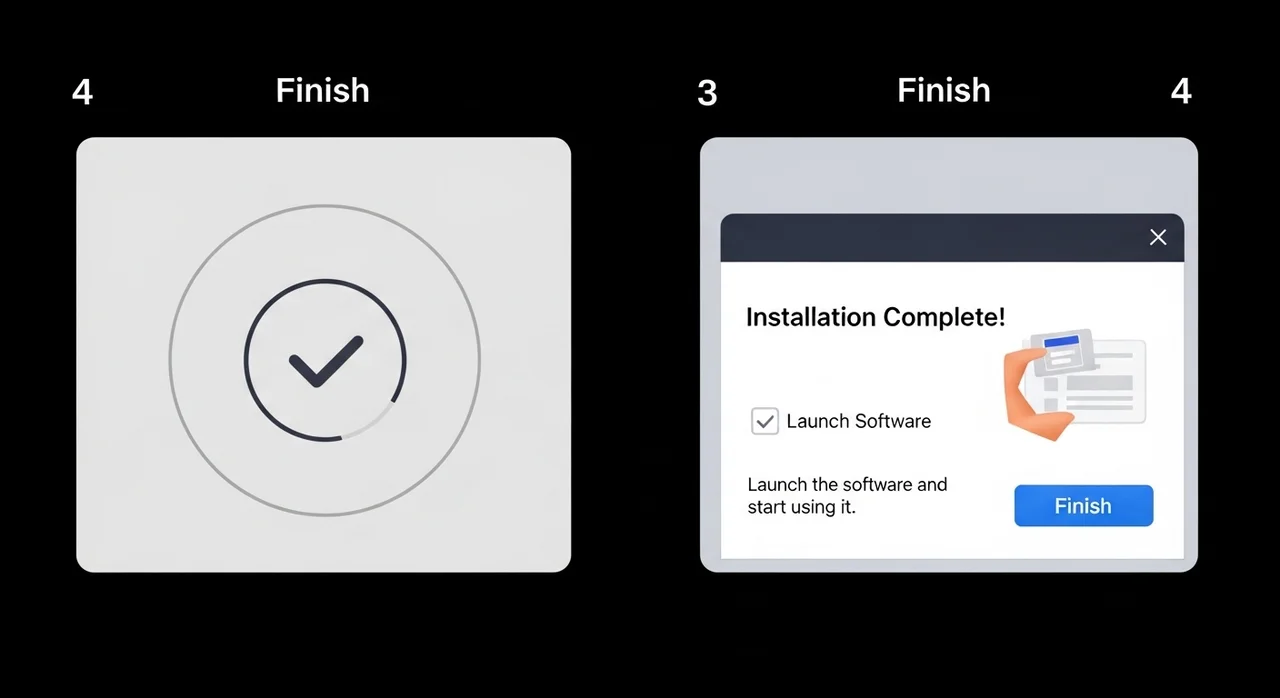
도구 설치가 막막한 초보자를 위한 단계별 가이드입니다. 순서대로 따라하면 오늘 바로 첫 코드를 실행할 수 있습니다.
- 1 도구 설치: Cursor 홈페이지에서 OS에 맞는 버전을 내려받아 설치합니다.
- 2 모델 설정: 설정에서 Claude 3.5 Sonnet 또는 GPT-4o를 선택하여 AI의 성능을 극대화합니다.
- 3 첫 질문 던지기: 새 폴더를 열고 채팅창에 "간단한 메모장 웹사이트를 만들어줘"라고 입력해 보세요.
실패 없는 AI 코딩을 위한 프롬프트 작성 체크리스트
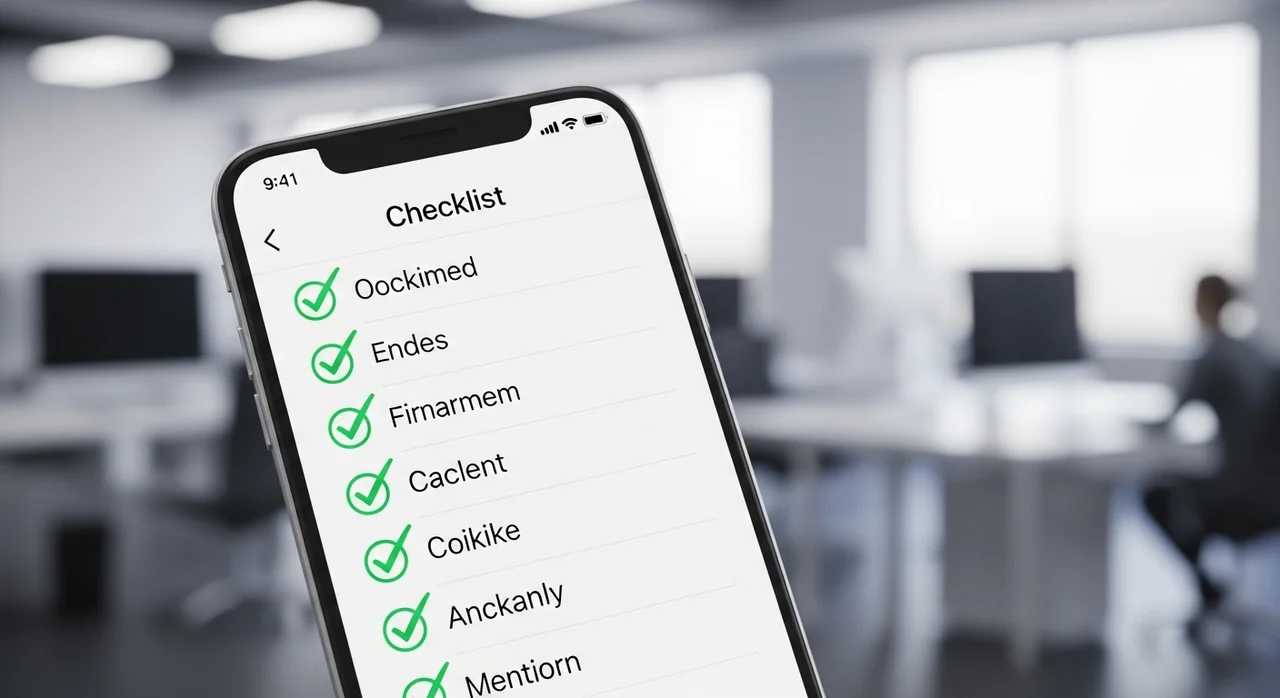
⚠️ 보안 주의사항: AI에게 코드를 물어볼 때 사내 기밀 정보나 개인정보, API 키 등을 직접 입력하지 않도록 반드시 주의해야 합니다.
질문이 구체적일수록 AI는 더 정확한 코드를 작성합니다. 다음 체크리스트를 확인하며 질문해 보세요.
- ✅ 어떤 프로그래밍 언어를 사용할지 명시했나요?
- ✅ 결과물이 어떤 화면으로 보여야 하는지 묘사했나요?
- ✅ 코드 안에 포함되어야 할 핵심 기능이 누락되지 않았나요?
- ✅ 에러 발생 시 에러 메시지 전체를 복사해서 전달했나요?
결론 및 활용 시 당부사항

"AI는 여러분의 사고력을 대신하지 않습니다. 하지만 여러분의 상상력을 코드로 바꾸는 가장 빠른 지름길입니다."
AI 코딩 도구를 통해 누구나 자신만의 아이디어를 현실로 만들 수 있는 시대가 되었습니다. 처음에는 낯설 수 있지만, 한 번 익숙해지면 코딩의 재미를 느낄 수 있을 것입니다. 다만, AI가 생성한 코드를 맹신하기보다는 기본적인 흐름을 이해하려는 노력을 병행하시길 권장합니다.
이 글은 일반적인 건강 정보 제공을 위한 내용이며, 진단이나 치료를 대신하지 않습니다. 약을 복용 중이거나 임신·수유 중, 만성질환이 있는 경우에는 전문가와 상담하세요.
자주 묻는 질문
코딩을 아예 몰라도 앱을 만들 수 있나요?
네, 가능합니다. 최근 도구들은 자연어 처리가 뛰어나 한국어로 대화하듯 명령하면 알아서 코드를 작성해 줍니다. 다만, 기본적인 구조를 이해하면 더 복잡한 기능을 구현하기 수월합니다.
어떤 AI 코딩 도구가 가장 저렴한가요?
대부분의 도구는 무료 체험판이나 기본 플랜을 제공합니다. 커서(Cursor)의 경우 무료로 시작할 수 있으며, 더 고성능의 AI 모델을 무제한으로 쓰려면 월 약 20달러의 구독료가 발생합니다.
한글로 질문해도 코드가 잘 나오나요?
네, 최신 AI 모델들은 한국어 이해도가 매우 높습니다. 구체적인 상황과 요구사항을 한글로 자세히 적을수록 더 정확한 결과물을 얻을 수 있습니다.
참고자료 및 링크
- Cursor Official Site AI 네이티브 코드 편집기인 커서의 최신 기능과 설치 가이드를 확인할 수 있습니다.
- Anthropic Claude 코딩 로직 분석 및 생성 능력이 뛰어난 AI 모델인 클로드의 특징을 소개합니다.
- GitHub Copilot 가장 대중적으로 사용되는 AI 코딩 비서의 활용 방법과 기능을 확인할 수 있습니다.